第一步:打開課件上傳的程序。依次單擊“開始”菜單——“程序”——“文件上傳”——“Courseware”,如圖1所示。
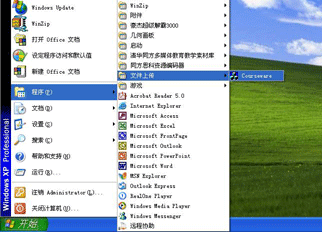
圖1
第二步:登錄課件上傳系統。打開課件上傳程序時,屏幕會彈出“課件上傳子系統登錄”的對話框,要求在“教師登錄信息”組合框中輸入登錄名字和密碼(“數據源信息”不用改動,否則無法登錄),輸入教師登錄名字和密碼(登錄名字和密碼見下表),單擊“登錄”按鈕,如圖2所示。
|
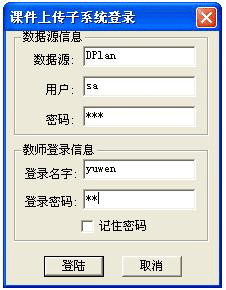 |
圖2
如果登錄失敗,單擊“操作”菜單中的“登錄”命令可重新登陸。登錄成功的界面如圖3所示,
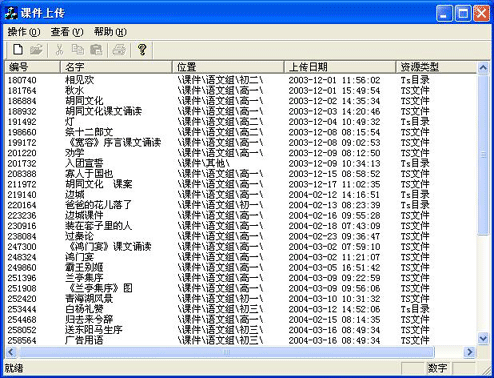
圖3
第三步:上傳課件。單擊“操作”菜單中的“新建”,此時屏幕如圖4所示,要求你選擇要上傳的課件。
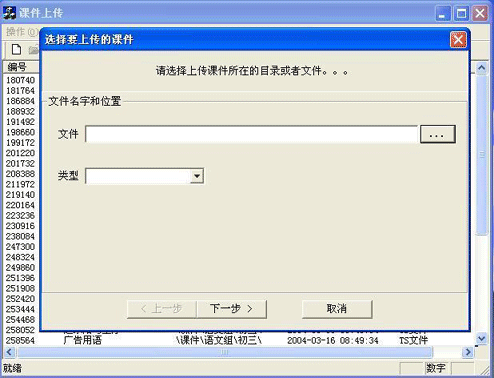
圖4
點擊“文件”文本框后面的“瀏覽”按鈕,此時屏幕彈出“打開”對話框,如圖5所示。選擇你所要上傳的文件,例如“白楊禮贊.ppt”,單擊“單開”按鈕。
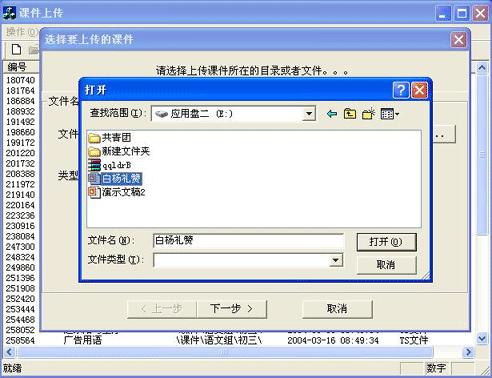
圖5
第四步:為上傳的課件選擇類型。如圖6所示。
如果上傳的課件是一個單獨的文件,如PowerPoint文件(*.ppt),Flash(*.swf)文件等,選擇類型為“TS文件;”
如果上傳的課件有外部鏈接的文件,如在PowerPoint文件中插入了Flash、或者音、視頻文件,則選擇類型為“TS目錄;”
如果你的課件屬于“TS目錄”,應該在上傳之前,將插入的Flash、或者音、視頻文件與PowerPoint文件放在同一個文件夾中,文件夾中不要包含與課件無關的文件,否則無關的文件會全部上傳到服務器上,占用了硬盤空間。
如果上傳的課件是單獨的音、視頻文件文件,則選擇類型為“媒體文件”。
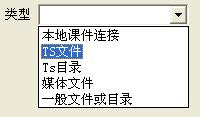
圖6
類型選擇完后,單擊“下一步”按鈕。
第五步:確定資源位置。在“確定資源位置”對話框中選擇你上傳的課件所要放的位置。例如:《白楊禮贊》這篇是高中的課文,課件就上傳到“課件”——“語文組”——“高一”,如圖7所示,
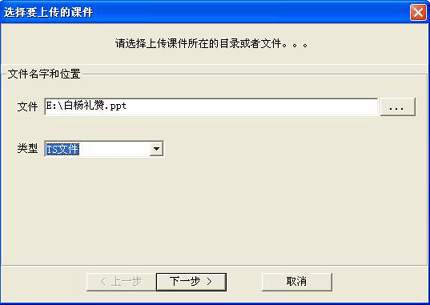
圖7
單擊“下一步”按鈕,屏幕彈出“新課件信息”對話框,如圖8所示,在“課件名字”后面的文本框中輸入課件的名字,如“白楊禮贊”,最后單擊“完成”按鈕。
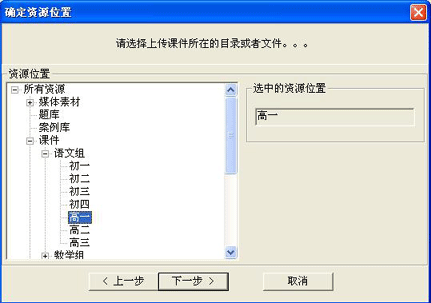
圖8
此時屏幕顯示課件上傳的進度條,當進度條完成出現“就緒”時,祝賀你,文件上傳成功!
- 上一篇教程: 沒有了
- 下一篇教程: 教室多媒體操作指南
